如何使用苹果手机实现分屏操作
分屏功能简介
苹果手机的分屏功能(Split View)允许用户同时使用两个应用程序,极大地提升了多任务处理效率。无论是玩游戏、聊天还是查资料,分屏都能让操作更便捷。本指南将详细介绍如何开启和操作分屏功能,以及一些实用技巧。
开启分屏功能的基本步骤
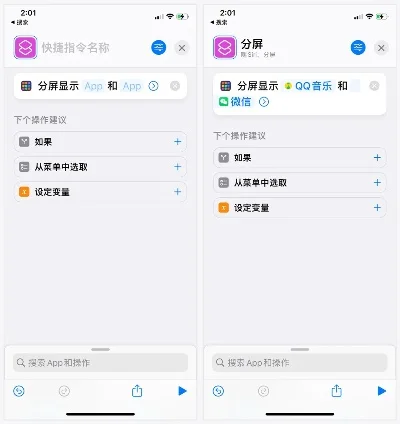
要使用分屏功能,首先确保你的iPhone运行的是iOS 9或更高版本。操作步骤非常简单:
1. 打开第一个应用:在主屏幕或应用列表中点击进入第一个应用。
2. 从屏幕底部向上轻扫:打开应用的全屏视图。
3. 从屏幕左侧或右侧边缘向内轻扫:系统会自动检测可分屏的应用,并弹出选项。
4. 选择第二个应用:点击你想要并排使用的应用,即可进入分屏模式。
重点提示:如果屏幕左侧或右侧没有弹出应用选项,可以点击第一个应用的“画中画”图标(方形按钮),然后从屏幕底部向上轻扫,再次选择第二个应用。
调整分屏应用的尺寸比例
分屏模式下,两个应用的窗口大小是可调整的。操作方法如下:
拖动分隔线:用手指点击并按住屏幕中间的分隔线,然后向左或向右拖动,即可改变两个应用的占比。
平衡布局:可以根据需求调整比例,例如将一个应用占大半屏幕,另一个应用占小半屏幕。
使用画中画功能切换应用
除了分屏,画中画(Picture in Picture)功能也非常实用。如果你正在玩游戏,但需要临时查看消息或切换应用,可以:
1. 使应用全屏:确保当前应用占据整个屏幕。
2. 点击画中画图标:通常在屏幕左下角或右下角,点击后应用会缩小为窗口浮在屏幕上。
3. 拖动窗口:可以随意移动画中画窗口到屏幕任意位置。
分屏功能的常见应用场景
分屏功能在游戏和日常使用中都有广泛用途,以下是一些实用场景:
游戏时查看攻略:一边玩游戏,一边在旁边应用查看操作指南。
直播时聊天:边直播边回复粉丝消息,无需频繁切换应用。
学习时记笔记:一边听课,一边在备忘录中记录重点。
分屏功能的注意事项
虽然分屏非常方便,但也有一些小细节需要注意:
部分应用不支持分屏:例如某些系统应用或受版权限制的游戏可能无法分屏。
性能影响:同时运行多个应用可能会轻微影响手机性能,建议关闭不必要的后台应用。
小编总结
苹果手机的分屏功能非常实用,只需简单几步即可同时使用两个应用。无论是游戏玩家还是日常用户,都能从中受益。通过合理调整窗口比例和结合画中画功能,你的多任务处理效率将大幅提升。快试试看,让分屏功能成为你手机使用的得力助手吧!