苹果受信任的验证不了:如何解决这个棘手问题?
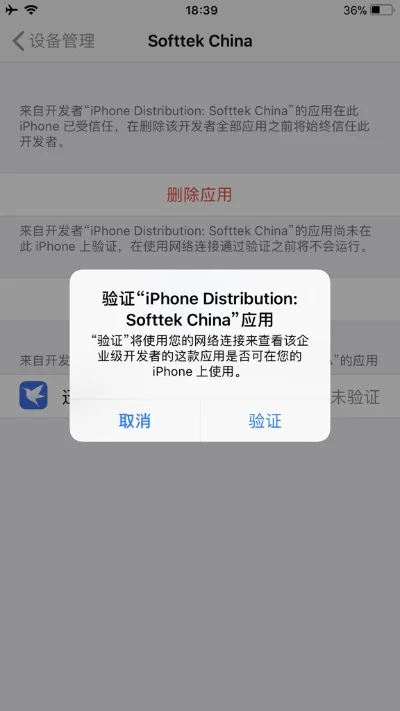
问题信任验证失败
当你的设备提示“苹果受信任的验证不了”时,这通常意味着设备无法验证某个证书或信任关系。这个问题可能出现在多种场景下,例如:使用外接设备(如U盘、键盘)时,或是在进行某些安全操作时。这种情况不仅影响使用体验,还可能带来安全隐患。解决问题的关键在于找出问题的根源,并采取针对性措施。
常见原因分析
信任验证失败的原因多种多样,以下是一些常见情况:
系统证书过期或损坏
设备未正确配置信任关系
第三方软件干扰
系统更新问题
硬件故障
了解这些原因有助于我们更快定位问题。其中,系统证书问题最为常见,需要优先排查。
解决步骤:逐步排查
1. 检查系统证书状态
系统证书是信任验证的基础。如果证书过期或损坏,验证自然无法通过。
打开“钥匙串访问”应用(在“应用程序”>“实用工具”中)。
在左侧栏选择“系统证书”。
检查证书是否过期,如有问题,尝试重新安装系统证书。
2. 重置设备信任关系
有时设备之间的信任关系会丢失,导致验证失败。以下步骤可帮助重置信任:
1. 断开所有外接设备,重启电脑。
2. 重新连接需要信任的设备(如U盘、蓝牙设备)。
3. 在系统菜单中选择“允许”,确认信任该设备。
3. 检查第三方软件冲突
某些安全软件或系统优化工具可能会干扰信任验证。尝试以下操作:
暂时禁用杀毒软件或防火墙。
重置Safari或其他浏览器缓存。
检查是否有安装不兼容的插件或软件。
4. 更新系统或驱动程序
系统或设备驱动程序过旧可能导致信任验证失败。确保系统及所有驱动程序都是最新版本:
打开“系统偏好设置”>“软件更新”。
检查并安装所有可用的更新。
5. 恢复出厂设置(最后手段)
如果以上方法都无效,可能需要恢复出厂设置。但请注意,这将清除所有数据,请提前备份!
备份数据(使用Time Machine或其他备份工具)。
重启设备,按住特定按键(如`Option`+`Command`+`R`)进入恢复模式。
选择“重新安装macOS”,完成后重启并重新配置信任关系。
预防措施:避免问题再次发生
信任验证问题虽然棘手,但可以通过以下方法预防:
定期检查系统证书,确保证书有效。
避免安装来源不明的软件或插件。
保持系统及驱动程序更新。
在连接外设时,始终确认设备来源安全。
总结:信任验证不容忽视
“苹果受信任的验证不了”是一个常见但需要重视的问题。通过以上步骤,大部分用户可以自行解决。如果问题依然存在,建议联系苹果官方支持或专业技术人员协助。 确保设备信任关系正常,才能安心使用各类功能!